domingo, 27 de noviembre de 2011

practica 5.fondo de un texto

Objetivo:Saber como poner una imagen como fondo de un texto y modificar el texto para que sea visible.


Introducción:Al insertar una imagen podemos notar que aparece junto a ella un icono con un ancla, que identifica la forma en que nuestra imagen se encuentra insertada dentro del texto.
Si deseas modificar las propiedades de imágenes tienes varias opciones:
  • Desde el menú Formato / Imagen
  • Haciendo doble clic sobre la imagen
  • Haciendo clic con el botón secundario del ratón y seleccionando Imagen del menú contextual
Desde esta pestaña podemos modificar la posición de la imagen respecto al texto del documento. Los ajustes que podremos configurar serán:
NingunoAntesDespués
El texto fluye por arriba y por debajo de la imagen
El texto fluye por encima, por el lado izquierdo y por debajo de la imagen. Podemos definir las opcionesPrimer párrafo y Contorno.
El texto fluye por encima, por el lado derecho y por debajo de la imagen. Podemos definir las opciones Primer párrafo Contorno.
ParaleloContinuoDinámico
El texto fluye rodeando por todos los lados la imagen. Podemos definir las opciones Primer párrafo Contorno.
Se coloca la imagen delante del texto. Podemos definir las opciones Primer párrafo en el fondopara que se coloque por detrás del texto.
Se ajusta el texto automática-mente a la imagen siempre que la distancia entre ésta y el margen de la página sea de al menos de 2 cm. Podemos definir las opciones Primer párrafo Contorno.
ParaleloContinuoEditar Contorno
Con la opción Contorno activada.
Con la opción En el fondo activada.
Con la opción Contorno activada y Sólo en el exterior desactivado.
Se puede definir también el espacio (margen) que deseamos guarde el texto respecto de la imagen por sus cuatro lados de forma independiente.
Veamos el significado del bloque Opciones:
  • Primer Párrafo: inicia un nuevo párrafo debajo de la imagen tras pulsar la tecla Intro. El espacio entre los párrafos lo determina el tamaño de la imagen.
  • En el fondo, mueve el objeto seleccionado al fondo.
  • Contorno: ajusta el texto siguiendo la forma externa de la imagen, si tiene definidas áreas en blanco o transparentes.
  • Sólo en el exterior: ajusta el texto sólo alrededor de contorno de la imagen y no en zonas vacías o abiertas dentro del objeto. Se activa tras seleccionar Contorno.
Estas opciones pueden ser modificadas desde el menú Formato / Ajuste o desde el menú contextual de imagen con la opción Ajuste, si bien en este caso disponemos de algunas opciones nuevas.

Las correspondencias son:

La opción “extra” que aparece cuando aplicamos el ajuste con el menú contextual o desde el menú Formato / Ajuste nos permite definir las áreas de la imagen en donde el texto será aceptado o repelido. Combinando con la opción Contorno activada y la opción Sólo en el exterior podemos conseguir efectos como el representado más arriba con el nombre Editar Contorno.
MenúCuadro de dialogo
Sin ajusteNinguna
Ajuste de páginaParalelo
Ajuste de página dinámicoDinámico
ContinuoContinuo
En el fondoContinuo en el fondo
ContornoActivada sólo si Editar contorno... se utilizó
Editar contorno...Nueva opción
Primer párrafoCualquiera + Primer párrafo


La pestaña fondo
Algunas imágenes con fondo blanco o transparente permiten que cambies este color de fondo por otro, el que tú quieras.
Selecciona Sin relleno para hacer que el fondo sea transparente y se muestre lo que hay debajo de la imagen.

La misma imagen, una sin relleno (se ve el rectángulo situado debajo)
y la otra con fondo verde.


Desarrollo:

1.- Lee el texto y busca 3 imágenes relacionadas con este
2.- Pon 2 de  las imágenes en diferentes partes del texto,ponles borde blanco
3.- La tercera imagen ponla como fondo del texto y cambia el color del texto para que se vea 


practica 4.tabuladores, números y columnas

Objetivo: Utilizar las herramientas de formato para elaborar un documento con las características solicitadas, ya sea profesional o escolar.

Introducción:


Los tabuladores son una herencia de las antiguas máquinas de escribir mecánicas. En ellas, para facilitar la escritura de tablas, existían unos topes que fijabas en las posiciones donde debían ir las distintas columnas de la tabla. Al pulsar una tecla, llamada Tab, el carro de la máquina de escribir se desplazaba a la siguiente posición marcada, evitando con ello la pulsación de múltiples espacios.
En Writer existen unas posiciones de tabulación definidas automáticamente cada 1,25 cm. Las puedes ver si activas la opción Ver / Regla. Éstas posiciones por defecto se pueden modificar editando las opciones de Writer desde menú Herramientas / Opciones... / OpenOffice.org Writer / General / Distancia entre tabuladores.
La posición por defecto puede ser sustituida por una configuración personalizada. Para conseguirlo editaremos la pestaña Tabuladores desde el cuadro de diálogo Párrafo.
Una vez definidas las posiciones de tabulación podremos insertar en nuestro texto un salto de tabulación pulsando la tecla Tab de nuestro teclado.
Veamos como definimos las posiciones de tabulación en la pestaña tabuladores.
Para agregar un nuevo tabulador primero indicaremos la Posición que debe ocupar. Seleccionamos elTipo de tabulador y seleccionamos el Carácter de relleno. Finalmente haremos clic en Nuevo.
Las tabulaciones predeterminadas a la izquierda del nuevo tabulador serán ignoradas.
Para eliminar un tabulador lo seleccionaremos de la lista Posición y haremos clic en Eliminar.Eliminar todas restaura las tabulaciones predeterminadas.
Los diferentes tipos de tabuladores de que disponemos son:
  • Izquierda: Alinea el borde izquierdo del texto con la marca de tabulación y extiende el texto hacia la derecha.
  • Derecha: Alinea el borde derecho del texto respecto a la marca de tabulación y extiende el texto hacia la izquierda de ésta.
  • Centro: Alinea el centro del texto con la marca de tabulación.
  • Decimal: Alinea el punto decimal de un número respecto al centro de la marca de tabulación y el texto a la izquierda de la tabulación. El carácter que se emplea como separador decimal depende de la configuración regional de tu sistema operativo.
  • Carácter: Introduce el carácter que deseas que utilice la tabulación decimal como separador decimal.
Cada tabulador puede ser caracterizado por un Carácter de relleno. Éste carácter rellenará el espacio en blanco a la izquierda del tabulador.
Los caracteres de relleno que podemos seleccionar son:
  • Ninguno: No inserta caracteres de relleno ni borra los caracteres de relleno a la izquierda de la marca de tabulación.
  • .......: Rellena con puntos el espacio vacío a la izquierda de la marca de tabulación.
  • ------: Rellena con guiones el espacio vacío a la izquierda de la marca de tabulación.
  • ______: Dibuja una línea para llenar el espacio vacío a la izquierda de la marca de tabulación.
  • Carácter: Permite especificar un carácter para llenar el espacio vacío a la izquierda de la marca de tabulación.


Desarrollo:
1. El uso de tabuladores es una práctica habitual cuando se pretende presentar información en columnas, teniendo además la posibilidad de alinear los datos dentro de cada una de las columnas. Para llevar a cabo esta tarea recurrimos al uso de los tabuladores junto con la tecla del tabulador.
Supongamos que queremos realizar un listado de una clase con la nota del alumno en el examen y la nota de la evaluación:
Alumno
Examen
Evaluación
Realiza los cambios necesarios para que tu documento se asemeje a:

2. En muchas ocasiones es necesario presentar información de forma estructurada y esquematizada. Unas veces representadas con números, letras o imágenes, e incluso diferenciando distintos niveles de importancia unos dentro de otros.
Finalmente copia el siguiente texto y logra que sea vea como a continuación se ve:

practica 4.tabuladores, números y columnas

Objetivo: Utilizar las herramientas de formato para elaborar un documento con las características solicitadas, ya sea profesional o escolar.

Desarrollo:
1. El uso de tabuladores es una práctica habitual cuando se pretende presentar información en columnas, teniendo además la posibilidad de alinear los datos dentro de cada una de las columnas. Para llevar a cabo esta tarea recurrimos al uso de los tabuladores junto con la tecla del tabulador.
Supongamos que queremos realizar un listado de una clase con la nota del alumno en el examen y la nota de la evaluación:
Alumno
Examen
Evaluación
Realiza los cambios necesarios para que tu documento se asemeje a:

2. En muchas ocasiones es necesario presentar información de forma estructurada y esquematizada. Unas veces representadas con números, letras o imágenes, e incluso diferenciando distintos niveles de importancia unos dentro de otros.
Finalmente copia el siguiente texto y logra que sea vea como a continuación se ve:

practica 3.Modificar fuentes de un texto


Objetivo: Conocer las distintas opciones para cambiar el aspecto de un texto

Introducción:veremos como modificar las características propias del texto con las opciones que ofrece Writer, y que son muchas.
Todas las características que vamos a aplicar a los textos en este capítulo se engloban en lo que viene a conocerse como propiedades de carácter o también propiedades de fuente.
Formato del texto
Las propiedades de fuente se aplicarán siguiendo el siguiente criterio:
  • Si hemos seleccionado previamente un texto, se aplicarán a la selección
  • Si no hemos seleccionado un texto, se aplicarán al nuevo texto que se agregue desde la posición actual del punto de inserción.
Nuestra recomendación es que siempre selecciones el texto al que desees aplicar cualquier característica.


Los cambios afectarán sólo al texto seleccionado
Los cambios se aplicarán al nuevo texto que agreguemos a partir de la posición del punto de inserción
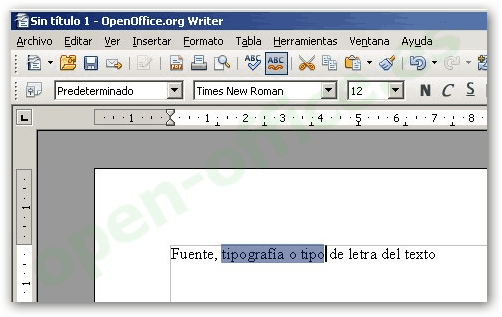
Podemos cambiar la fuente o tipografía del texto (lo que se conoce comúnmente como el tipo de letra). Para ello seleccionamos el texto y:
  • Seleccionamos el desplegable de tipo de fuente de la barra de herramientas Formato
Image:Writer_311_5.011.png

  • Desde el menú Formato / Carácter, que presenta esta ventana de diálogo:

Image:Writer_311_5.010.png

  • A medida que vayamos seleccionando los distintos tipos de fuente en la parte inferior de la pantalla podemos ver como va a quedar el texto.
  • Desde el menú contextual del texto seleccionado, opción Tipo de Letra o la opción Carácter.
Image:Writer_311_5.026.png

Efectos de fuente

Existen multitud de efectos para aplicar al texto. Podemos aplicar un sólo efecto o combinarlos. Algunos se pueden aplicar desde el menú contextual al hacer clic con el botón secundario del ratón sobre el texto seleccionado. Para aplicarlos con un mayor control y opciones:
  • Desde el menú Formato / Carácter, pestaña Efectos de Fuente.
Image:Writer_311_5.016.pngImage:Writer_311_5.007.png
Image:Writer_311_5.023.png
Image:Writer_311_5.002.pngImage:Writer_311_5.018.png
Desde la opción efectos podemos convertir el texto a MAYÚSCULAS, minúsculas, Efecto Título o VersalitasPodemos aplicar efecto de relieve Saliente o Ahondado
Image:Writer_311_5.003.pngImage:Writer_311_5.017.png
El sobrelineado pone una línea por encima del texto. Podemos elegir el estilo de la línea y el color.
El tachado pone una línea por el centro del texto o tacha con caracteres. Podemos elegir el estilo de la línea y el color.
El subrayado pone una línea por debajo del texto. Podemos elegir el estilo de la línea y el color
Otros efectos:


  • Esquema
  • Sombra
  • Intermitente
  • Oculto [1]
  • Desde el menú contextual de texto seleccionado, opción Estilo.

Color del Texto


Se puede cambiar el color del texto utilizando la paleta de colores predefinida de Writer. Disponemos de dos formas de proceder:
  • Image:Writer_311_5.014.pngDesde el Botón Color del Carácter en la Barra de Herramientas Formato:
  • Si hacemos clic sobre el icono, se aplicará el último color seleccionado.
  • Si hacemos clic sobre el desplegable, veremos la paleta de colores de la cual podremos seleccionar el color deseado.
  • Desde el menú Formato / Carácter / pestaña Efectos de Fuente
Image:Writer_311_5.013.png
Desarrollo:
1.- Poner todo el texto con tipo de letra comic sans
2.- El titulo ponerlo de tamaño 30,el subtitulo de 20 y ponerlos con negritas
3.- El cuerpo de texto ponerlo con un tamaño 12
Sony presenta la nueva PSP en Japón
La PSP-3000, que costará unos 167 euros, cuenta con pantalla LCD y micrófono
integrado.
Sony ha lanzado hoy en Japón su nueva Play Station portátil PSP-3000, con pantalla de cristal líquido (LCD) y micrófono integrado, con el objetivo de vender 15.000 unidades para finales de 2008.
La nueva PSP, que costará unos 167 euros en Japón, se presenta más delgada y más ligera, además la calidad de la imagen ha mejorado "espectacularmente" gracias a la pantalla de LCD, según Sony. La PSP-3000 permite además la emisión de imágenes en tonos más vivos y naturales gracias a la alta resolución y a las 4,3 pulgadas de la pantalla, que cuenta con tecnología antirreflejo.
Otra de las novedades de la consola es que lleva integrado un micrófono, como demandaban algunos usuarios, para jugar utilizando la voz o hablar mediante programas de comunicación tipo Skype sin tener que usar un micrófono por separado, según Sony.
Conclusiones: Esta practica nos enseña a utilizar el formato de la fuente para cambiar la vista de nuestro texto

sábado, 26 de noviembre de 2011

practica 2. Modificar fuente

Objetivo: Aprender a modificar de diferentes maneras la fuente de textos

Introducción:
Writer permite asignar múltiples propiedades al texto. El tamaño, color, tipo y estilo de fuente son algunas de ellas.
Algunas de estas propiedades se agrupan en lo que llamamos formato de carácter, y podemos aplicarlas desde el menú Formato / Carácter. Éstas propiedades se pueden aplicar desde un sólo carácter a todo el texto de un documento.
Existen otra serie de propiedades, las que llamamos formato de párrafo, que se aplican a un párrafo, a un grupo o incluso a todos los que componen el documento. Pero no se pueden aplicar a un sólo carácter, palabra, oración o frase. Sólo se pueden aplicar a párrafos.

Estas propiedades las aplicaremos desde el menú Formato / párrafo, y para aplicarlas debes seleccionar previamente los párrafos que quieres caracterizar, o si es sólo uno, al menos, debes de hacer clic en él para situar allí el punto de inserción.
La sangría referida a un párrafo es el espacio en blanco que se deja entre los márgenes del texto y el texto mismo.
Referida a una línea es el espacio en blanco que se deja entre el margen del texto y el principio de la línea.
Writer permite definir tres tipos de sangría:
  • Sangría antes del texto: Es la distancia en blanco que dejaremos entre el margen izquierdo del texto y el párrafo por su izquierda (por lo que también se conoce como sangría por la izquierda)
  • Sangría después del texto: Es la distancia en blanco que dejaremos entre el margen derecho del texto y el párrafo por su derecha (por lo que también se conoce como sangría por la derecha)
  • Sangría en Primera línea: Es una sangría antes del texto pero que sólo afecta a la primera línea del párrafo.
Si el valor introducido es negativo, entonces el texto del párrafo sobresale del margen.
Si el valor introducido en sangría en primera línea es mayor que la sangría antes del texto, la primera línea presentará un espacio en blanco al principio de ésta. Pero si el valor es menor, la primera línea sobresale por la izquierda al resto del párrafo, lo que se conoce como sangría francesa.
En la sección espacio podemos definir el espaciado entre párrafos. Este espacio en blanco se agregará a cada párrafo bien por encima, bien por debajo.
Finalmente, el interlineado define la separación entre líneas de un mismo párrafo. Puede ser a un espacio, a espacio y medio, a doble espacio, etc.


Desarrollo:

1.- Ponerle borde de color al texto
2.- Ubicar todas la palabras "MacBook" que aparezcan en el texto y  resaltarlas con algún color


Apple lanzo las nuevas macBook (y sus precios)

            Hace apenas un par de días, los muchachos estacionados en Cupertino anunciaron al público las últimas versiones de portátiles basadas en la línea MacBook. Con un revolucionario chasis de aluminio, cambios en el trackpad y un nuevo procesador de vídeo, Apple ha decidido apostar muy fuerte al mercado de las portátiles, en un intento de poner a todavía más adeptos bajo la bandera de la manzana, siempre y cuando estén dispuestos a pagar el precio. Entérate si valen la pena y otras alternativas más baratas (y poderosas) muy por debajo del precio oficial (solo que sin manzanita) .

Son hermosas, eso nadie lo puede negar. La serie MacBook de portátiles es tal vez el ideal a la hora de buscar estética pura en un ordenador portátil, no importa si se trata del ahora desplazado modelo de plástico, o de los nuevos diseños. Pero además de ser impactantes por fuera, estas versiones mejoradas (que actualizan a toda la línea, incluida la MacBook Air) incorporan cambios muy interesantes por
dentro, tanto en la forma de construirlas como en sus componentes de hardware.

Fernando García
Qué País


Conclusiones:Con esta practica se  amplian nuestros  conocimientos sobre las modificaciones que se le puede hacer a las fuentes de los textos; por ejemplo tamaño,color,bordes,etc.

practica1. imágenes

Objetivo:modificar imágenes,en tamaño,brillo,contraste y efectos


Introducción:

IMAGEN: Esta opción nos permite prescindir de las imágenes que hemos insertado en el 
documento, esto es muy útil cuando tenemos documentos muy  largos con muchas
imágenes y la carga de las mismas ralentiza la visualización del documento. En lugar de 
aparecer la imagen nos aparecerá un cuadro con un símbolo, que nos indica que en ese 
lugar hay una imagen.Cuando seleccionamos una imagen se activa la Barra de Herramientas Imagen, a la que podremos acceder también desde el menú Ver / Barra de Herramientas / Imagen. Con ella puedes modificar propiedades como el brillo, contraste, nitidez, transparencia, así como los porcentajes de color rojo, verde y azul.
 Desde esta pestaña podemos modificar el tamaño en ancho y alto de la imagen, así como su posición y el modo de anclaje al texto. Fíjate en la previsualización que aparece a la derecha de la ventana, donde el recuadro verde refleja los cambios que vas indicando.
Si marcamos Relativo podremos especificar el tamaño en porcentaje (por ejemplo, 50% del tamaño original).
Marcando Mantener proporciones, cualquier cambio del tamaño se realizará manteniendo la relación entre alto y ancho de la imagen.
Tamaño original restablece el tamaño de la imagen.
En cuanto a las opciones de anclaje:
  • A la página: la imagen se mantiene unida a la página actual. Si la página cambia de posición (por que se agregan o quitan páginas anteriores), la imagen se mueve con la página.
  • Al Párrafo: la imagen se mantiene unida al párrafo actual. Si el párrafo cambia de posición, la imagen se moverá con el párrafo.
  • Al carácter: la imagen se mantiene unida al carácter actual. Si éste cambia de posición, la imagen se moverá con el carácter.
  • Como carácter: aquí la imagen se comporta como un carácter mas de la línea de texto en el que se inserta. La altura de ésta se ajustará al tamaño de la imagen.
El anclaje también puede ser modificado desde el menú Formato / Ancla, desde la Barra de herramientas formato utilizando el icono  o desde el menú contextual de la imagen, opciónAnclaje.


El botón  permite cambiar los atributos de color, brillo, contraste y gamma de una imagen. Haciendo clic sobre él, se desplegará un cuadro como el que vemos a la derecha de estas líneas.
  • Podemos definir la proporción del componente de cada uno de los colores para el modelo RGB (Rojoverde y azul), con valores desde -100% (ausencia) hasta el 100% (saturado).
  • El nivel de Brillo puede ser variado desde -100% (sólo negro) hasta el 100% (sólo blanco)
  • El nivel de Contraste puede variar desde -100% (sin contraste) hasta el 100% (contraste total)
  • El control de Gamma establece el valor para ver el objeto seleccionado, el cual afecta los valores del brillo del medio tono. Son posibles valores desde 0.10 (Gamma mínima) hasta 10 (Gamma máxima).


También en la barra de herramientas imagen contamos con un botón que aplica un porcentaje de transparencia.
Son posibles valores desde 0% (completamente opaco) hasta +100% (completamente transparente).
Disponemos en la barra de herramientas imagen controles que permiten reflejar la imagen tanto horizontalmente  como verticalmente , y también aplicar propiedades del marco  en caso de tenerlo.
Desarrollo:

1.-Escribe el sig. Texto


Un tercio de los adolescentes practica o padece ciberacoso.

Las nuevas tecnologías,pese a todas sus ventajas, también acarrean problemas,uno de ellos, es que permiten que el acoso escolar traspase las puertas de los institutos y se extienda al mundo virtual,una modalidad de maltrato conocida como ciberbullying o acoso.
Hasta un 26.6% e los adolescentes practican o sufren ciberbullying,según un estudio publicado por el Instituto Nacional de la Juventud, perteneciente al ministerio de la igualdad.
Esta nueva variedad al igual que  el acoso tradicional,puede provocar que los adolescentes vean trastornado su equilibrio mental,la mensajería instantánea es el medio mas popular para esta nueva forma de maltrato al que esta sometido un elevado porcentaje de jóvenes de edad escolar.
Según el informe, 1 de cada 10 estudiantes se implica como víctima o perseguidor a través de esta vía. Un 4.6% lo hace por el chat,4.3% por mensajes,2.8 por correo electrónico y 2.7 por teléfono.


2.- Darle formato al texto y dale color a las partes mas importantes
3.- Busca una foto en internet que vaya bien con el texto,que tenga sentido y luego insertarla en el texto
4.-Haz una copia de la foto o imagen y ponla junto a la primer
5.-Aumenta el tamaño de un de ellas en un 50% y reduce la otra en un mismo porcentaje
6.-Aplica mas brillo a la foto mayor
7.-Aplica mas contraste a  la foto menor
8.-Inserta un imagen dif. A las anteriores
9.-Has una copia de esta imagen,recortarla de modo que solo quede visible algún elemento relevante de la foto
10.-Coloca bordes gruesos a las imágenes,cada imagen con un color diferente.

Conclusiones: Esta practica nos enseña a modificar las imágenes en el procesador de textos de open office